[コンプリート!] Word 文字 枠 209306-Word 文字 枠線で囲む
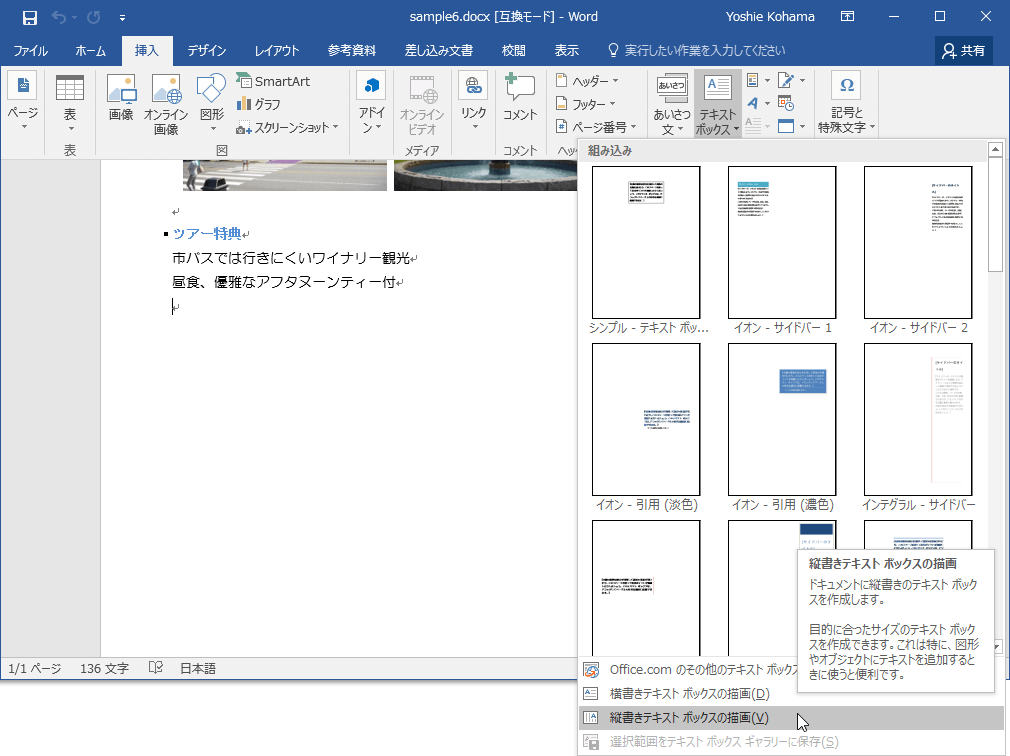
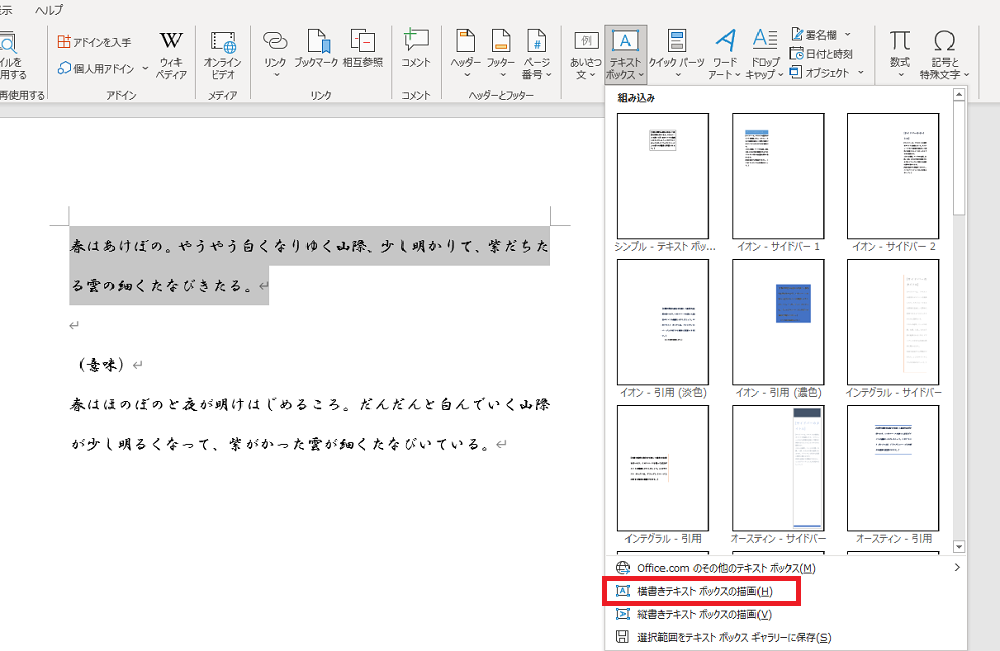
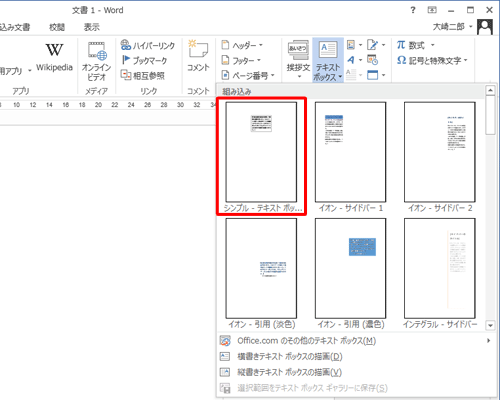
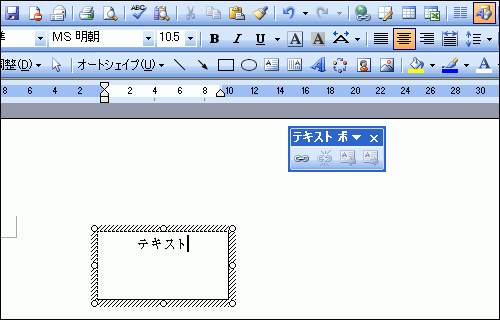
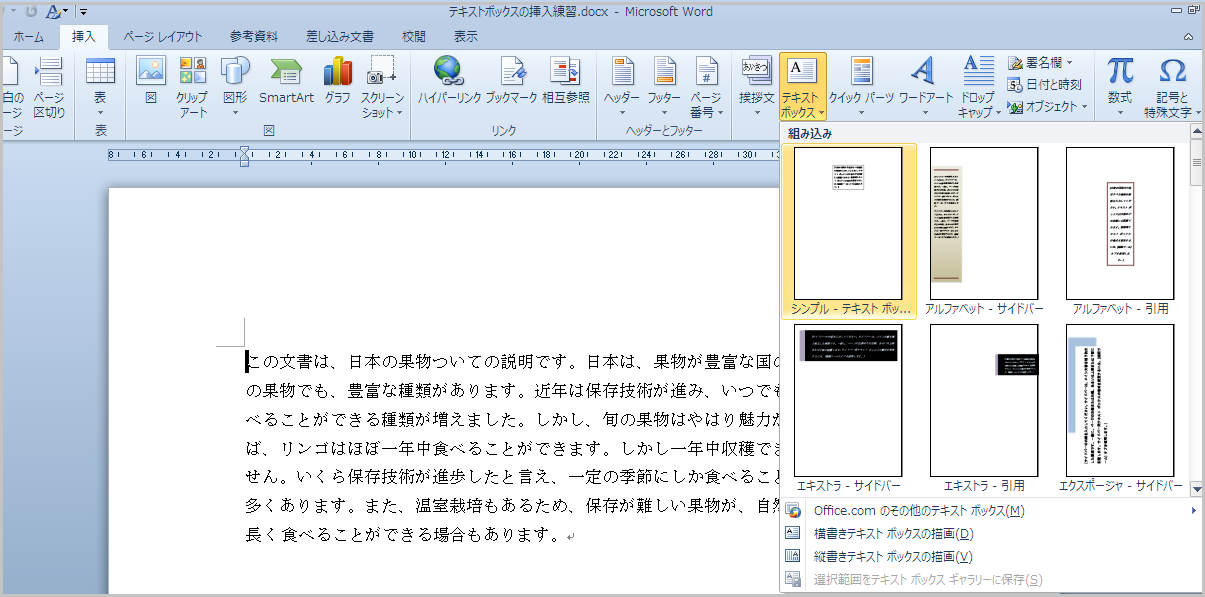
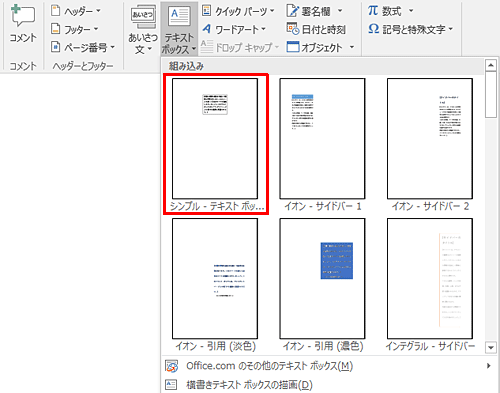
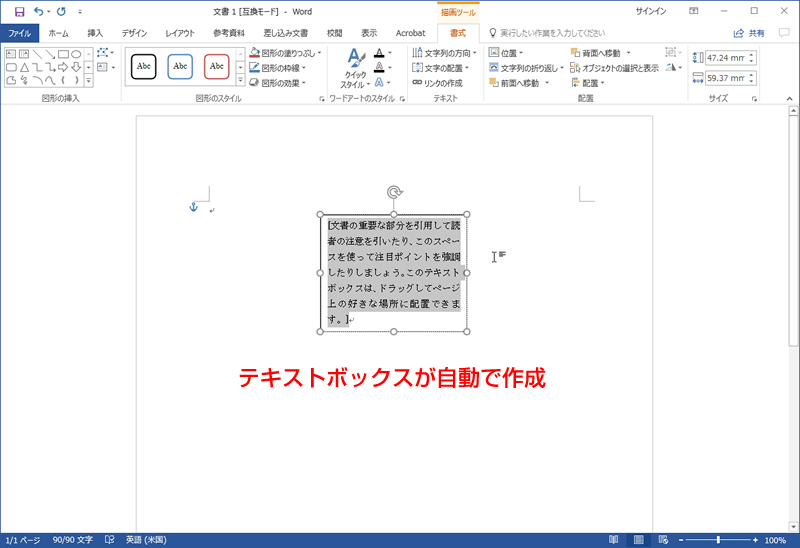
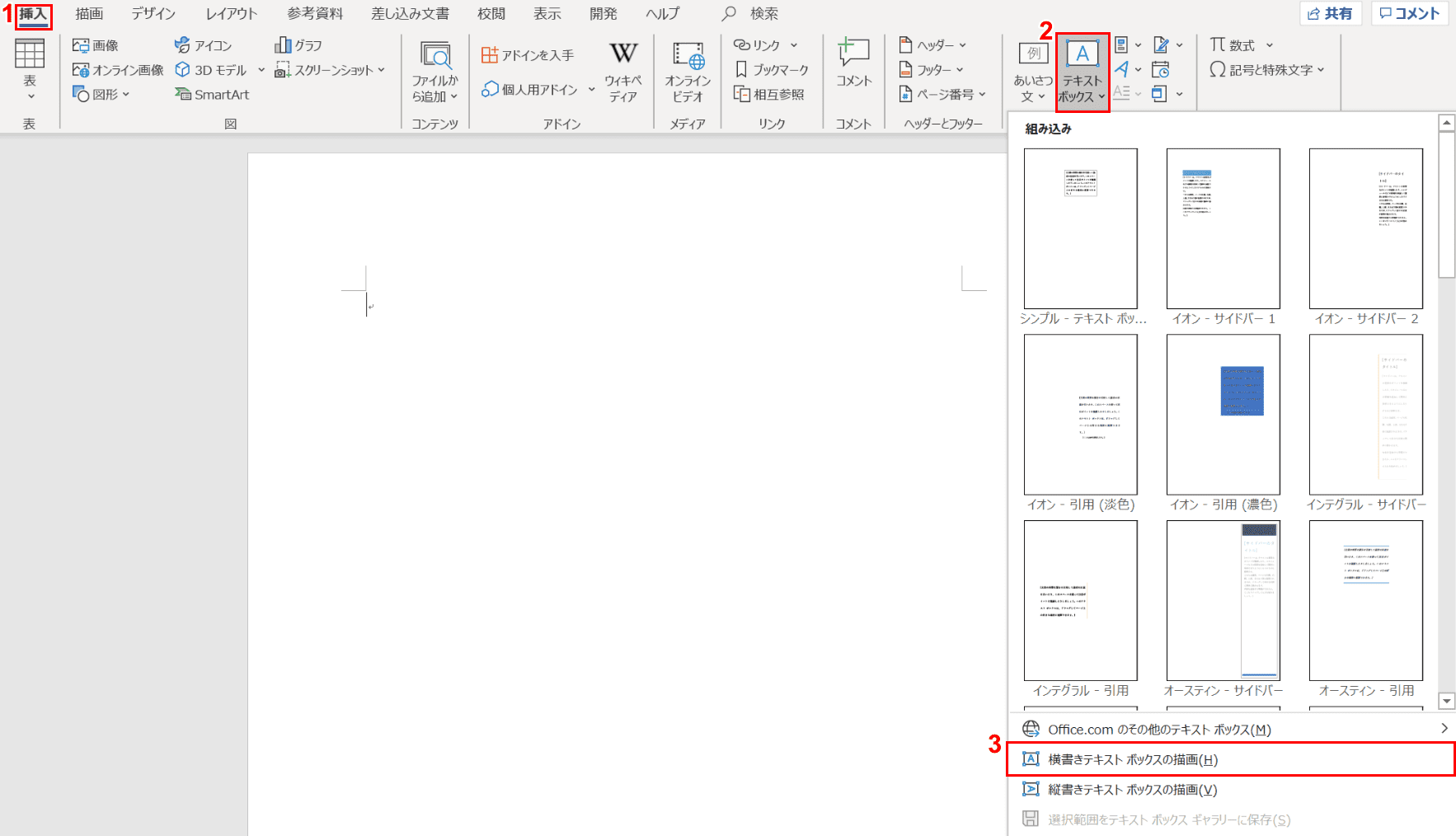
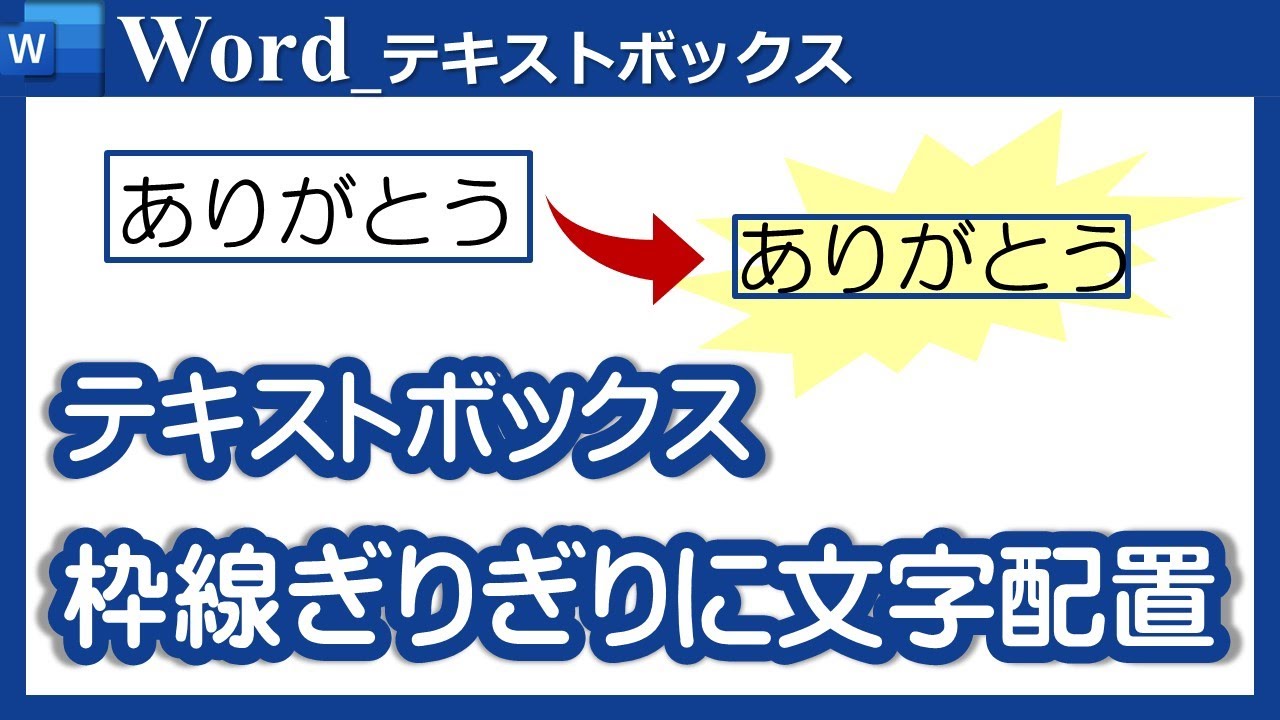
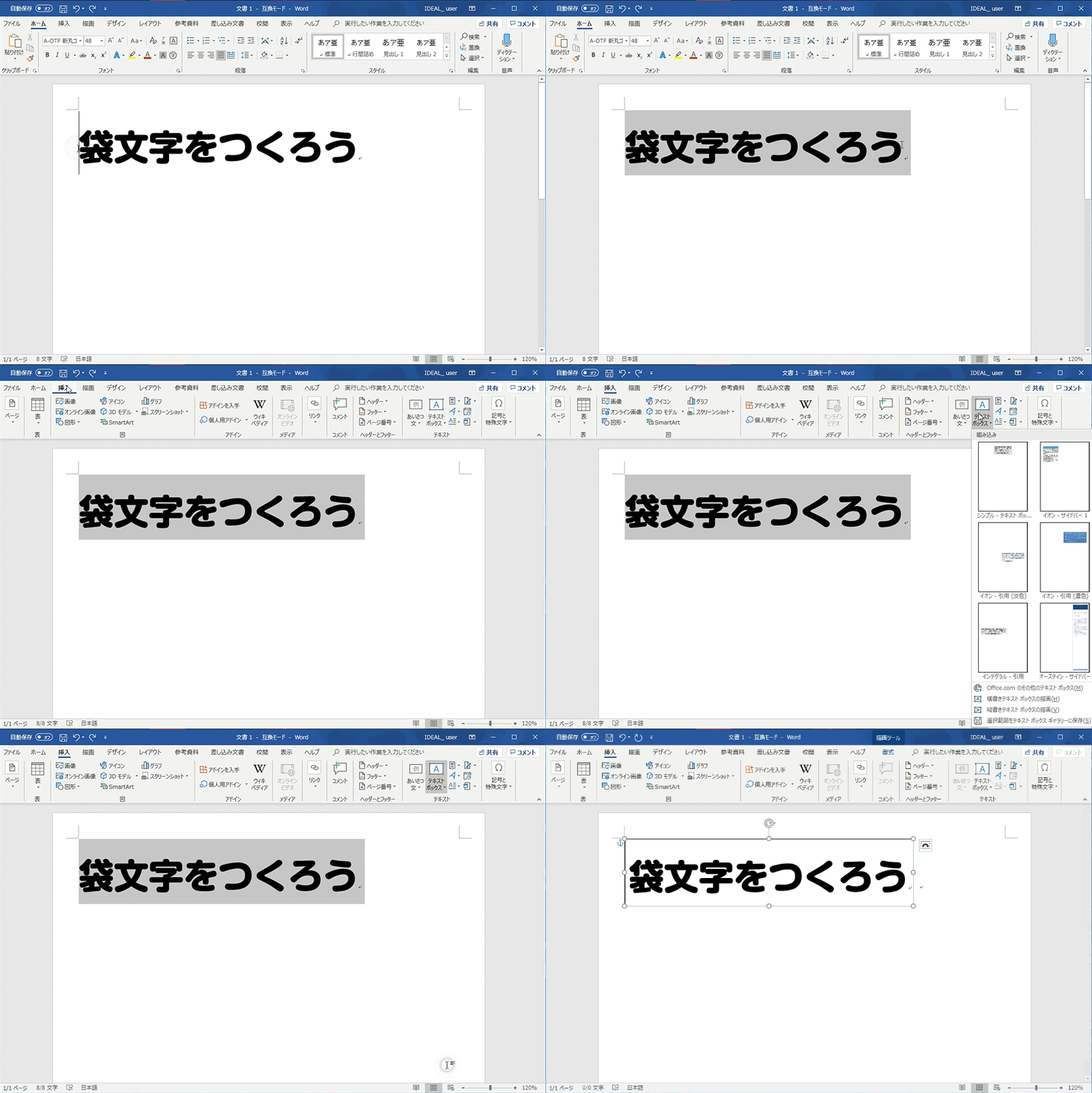
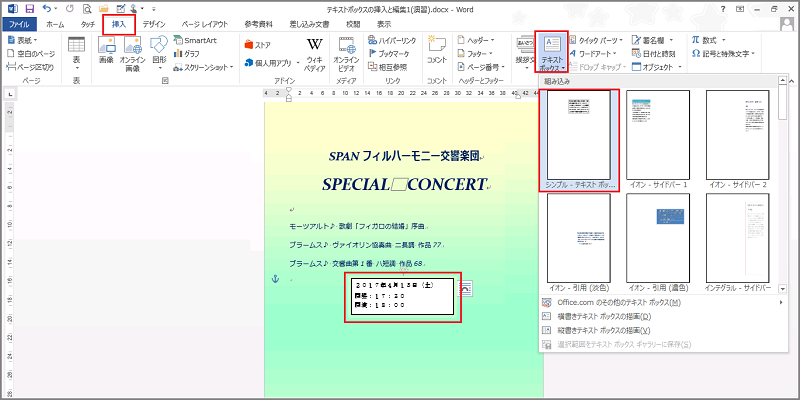
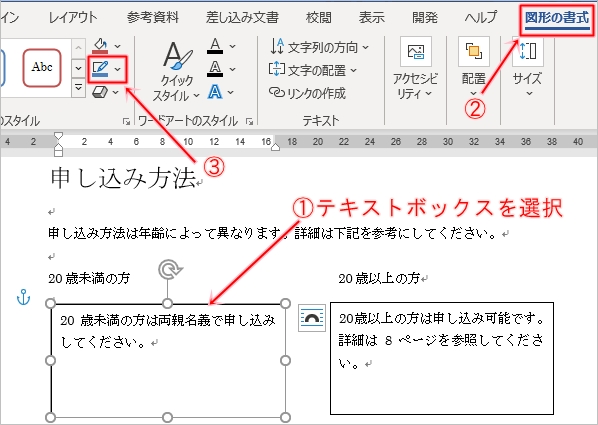
Word 16 テキストボックスを挿入するには
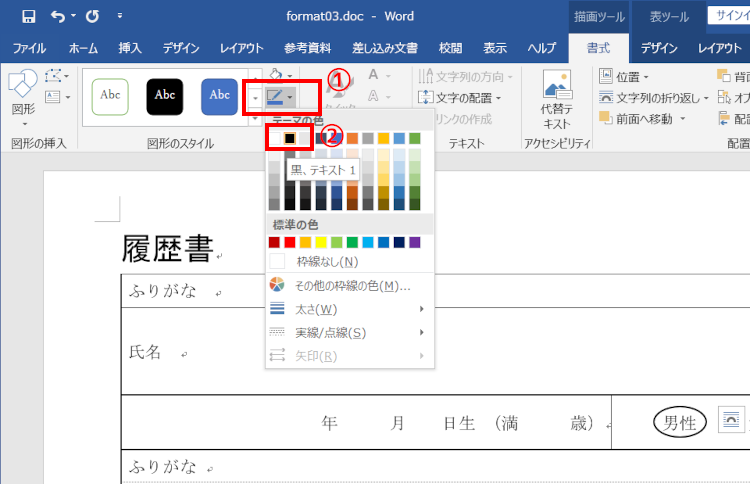
※Word互換罫線枠の枠の基準は、常に行になります。枠の基準を変えることはできません。 ※文字の配置では、両側に配置または配置しないのどちらかを選択します。 こんなときは →枠操作 Wordで囲い文字を入力してみよう Wordのホームから、フォントツールの中の囲い文字をクリックします。 囲い文字のスタイルを設定することができます。 ①スタイルを決めます。
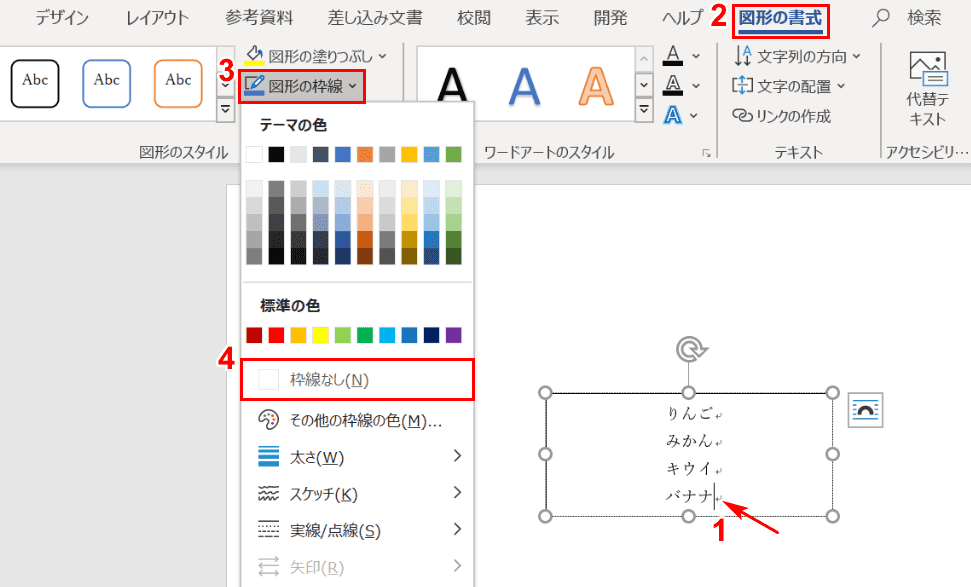
Word 文字 枠線で囲む
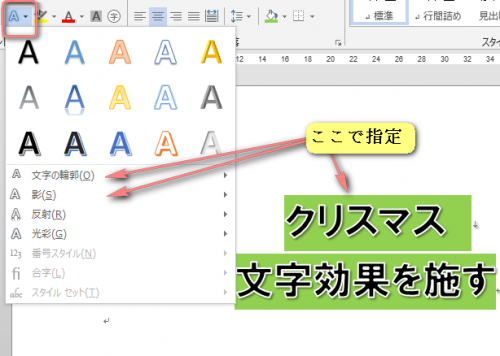
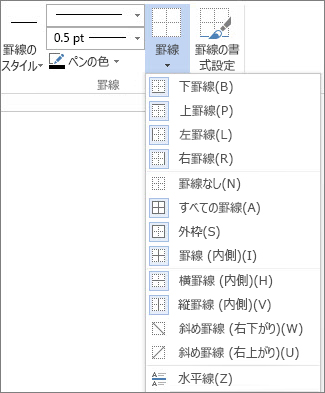
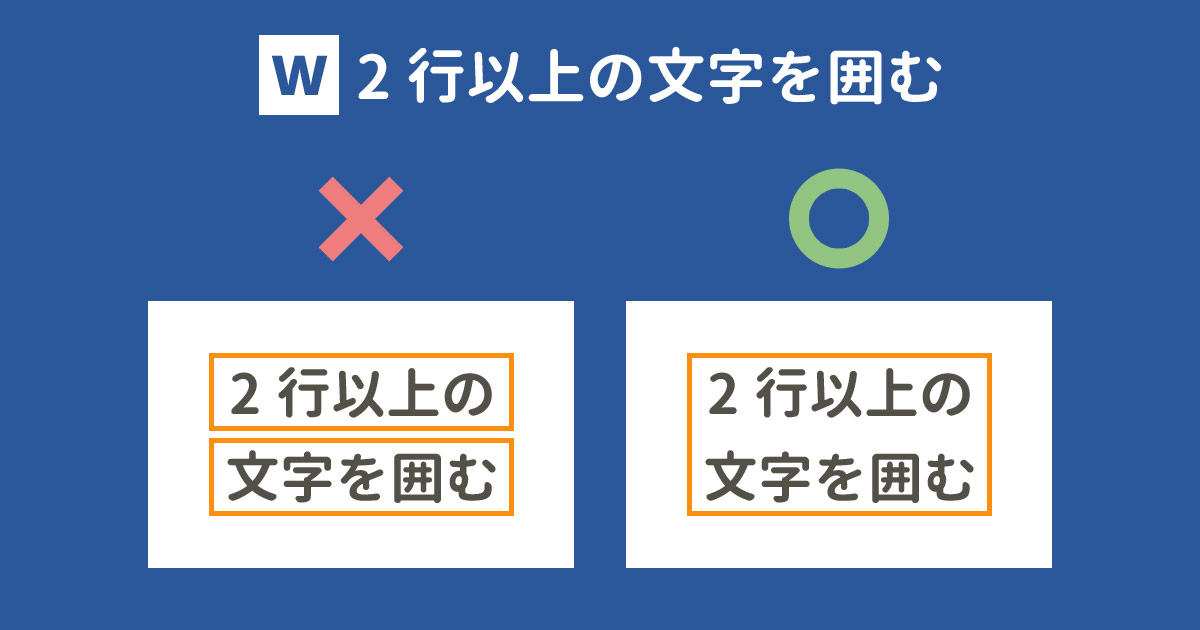
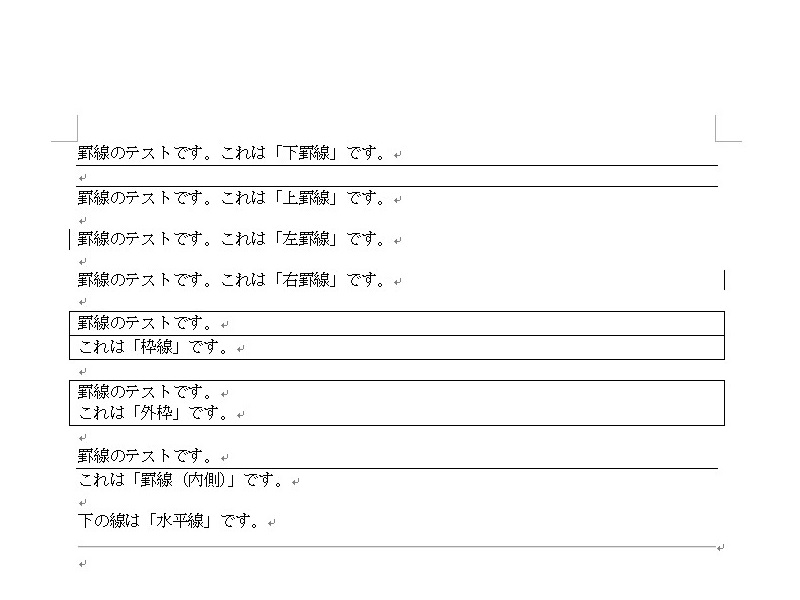
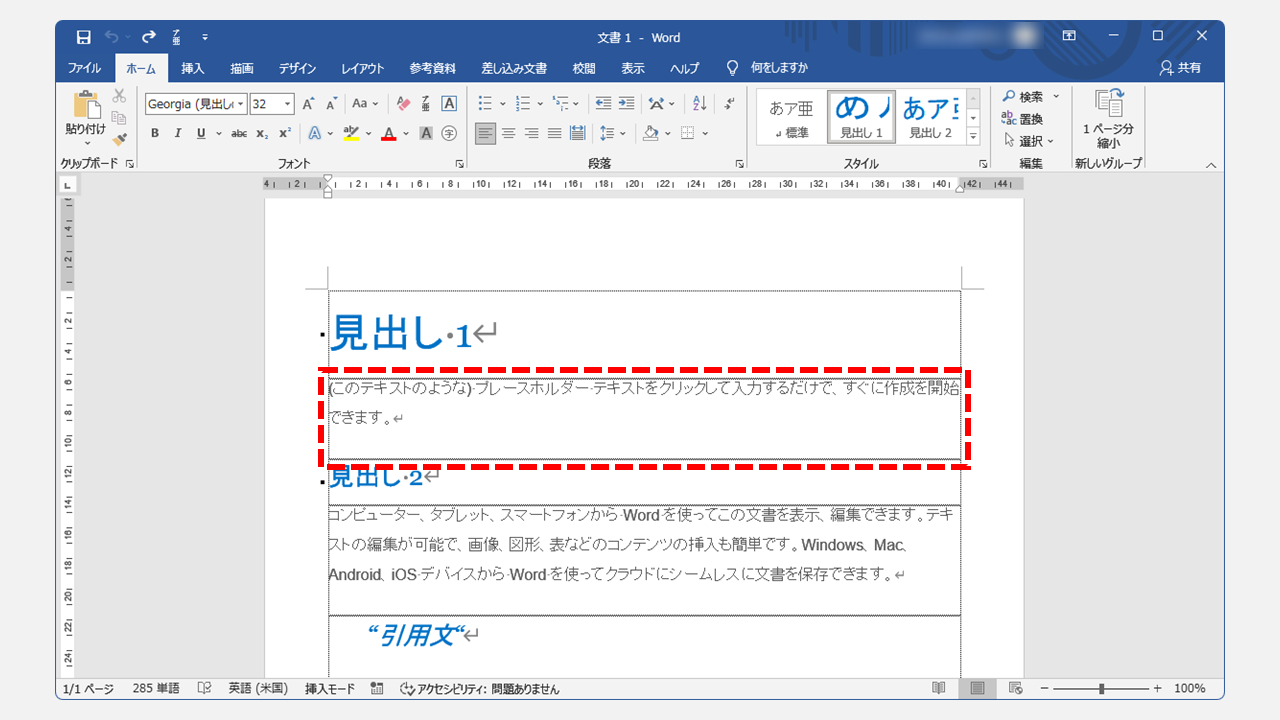
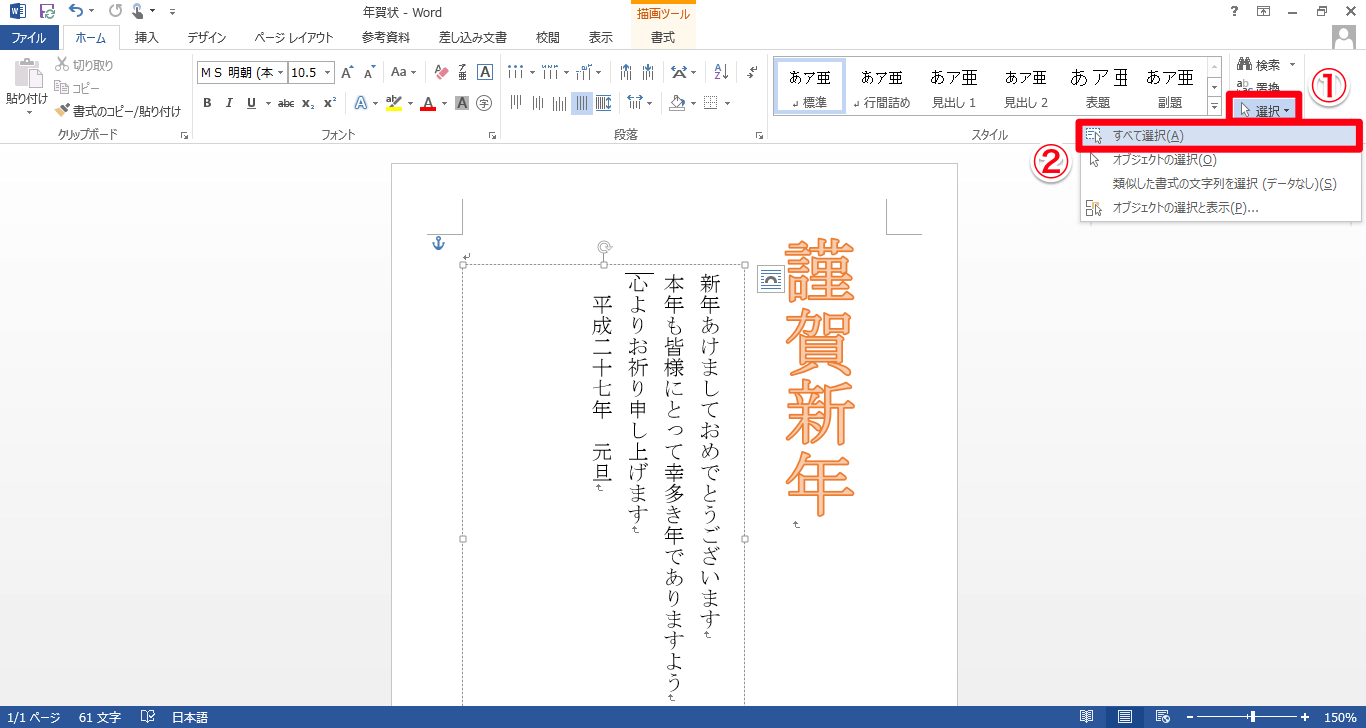
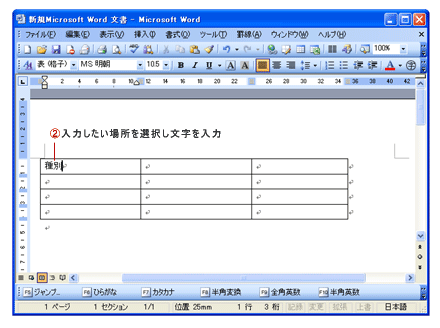
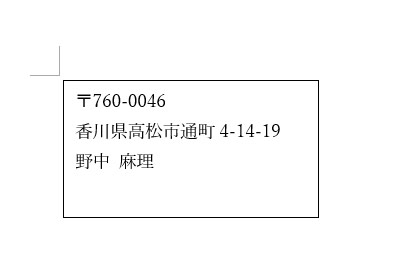
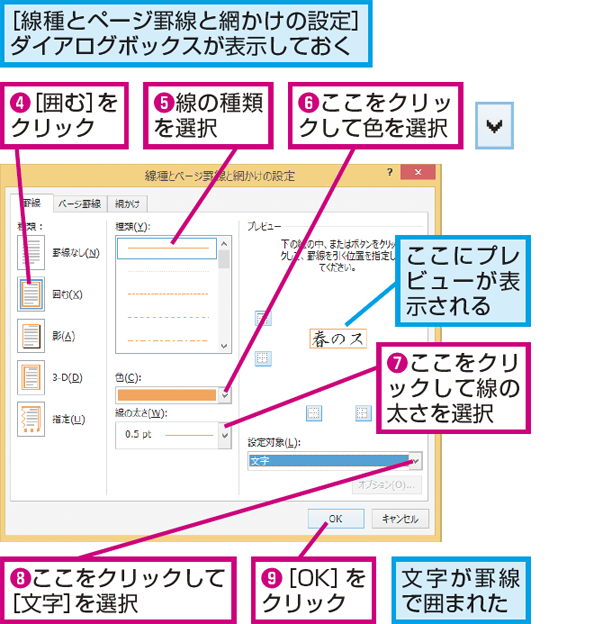
Word 文字 枠線で囲む-文字を四角で囲むなら簡単でズレも起こらない段落罫線がお奨めです。 体裁よく見栄えのいい罫線が作成できます。 囲みたい段落を範囲選択する 「罫線」ボタンから「外枠」ボタンをクリック こ 罫線を使う方法 文字を入力して選択する。 メニューのホーム、段落、線種とページ罫線と網かけの設定をクリックする。 罫線タブを選択する。 種類で「囲む」を選択する。 設定対
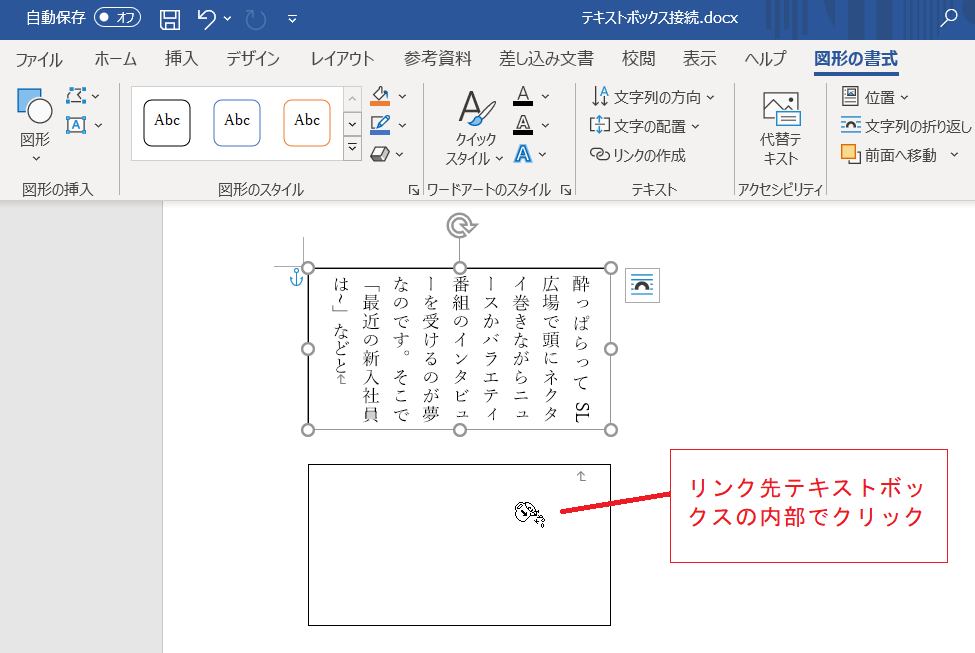
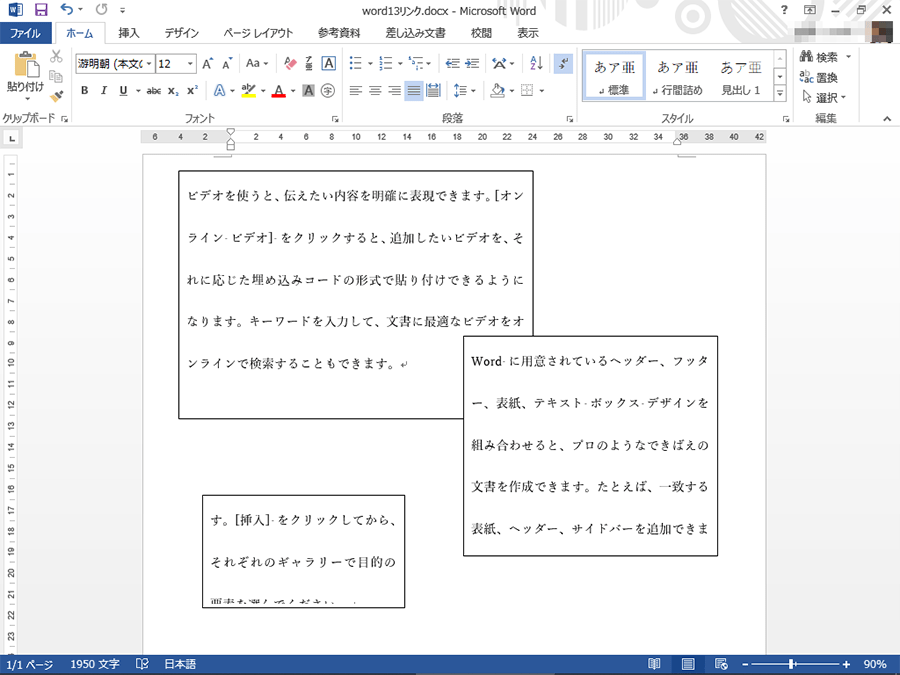
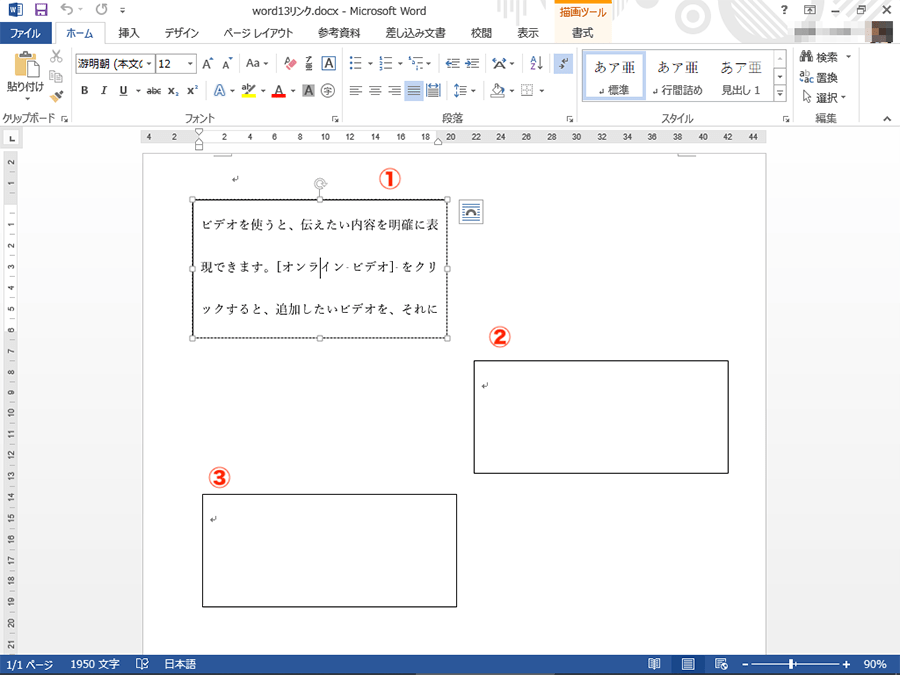
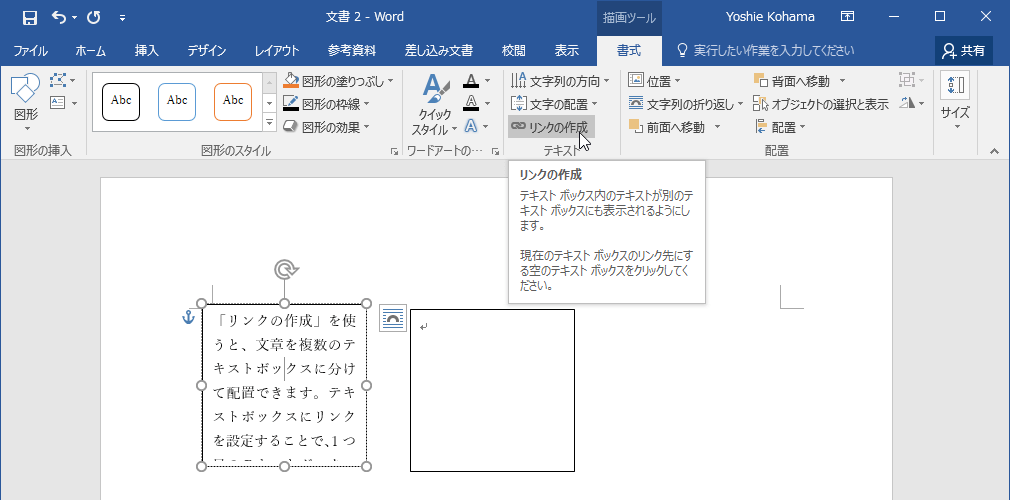
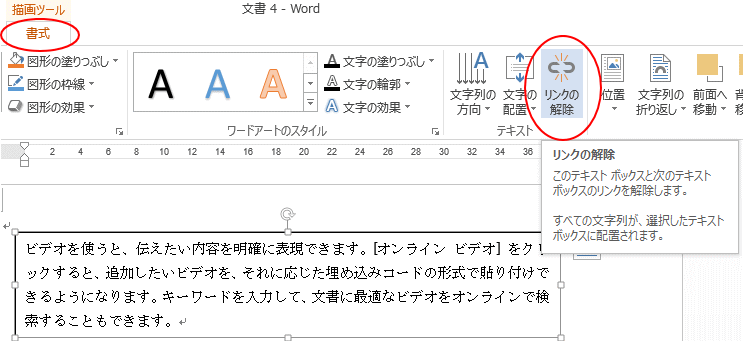
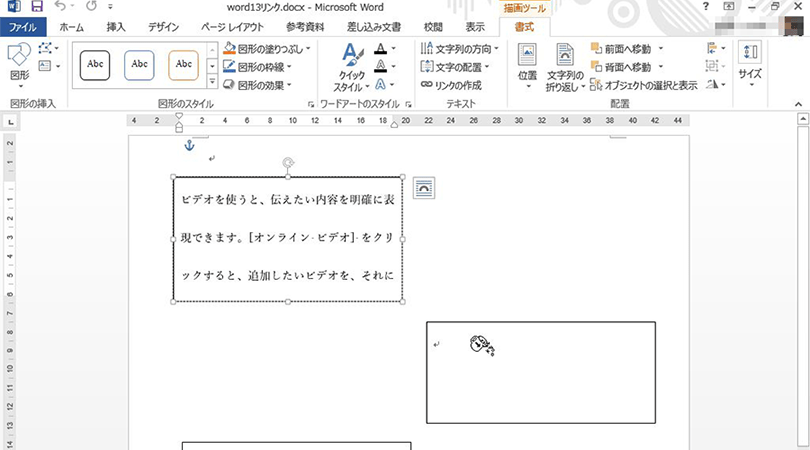
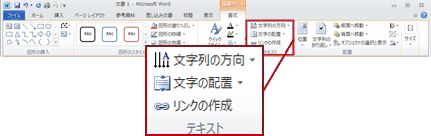
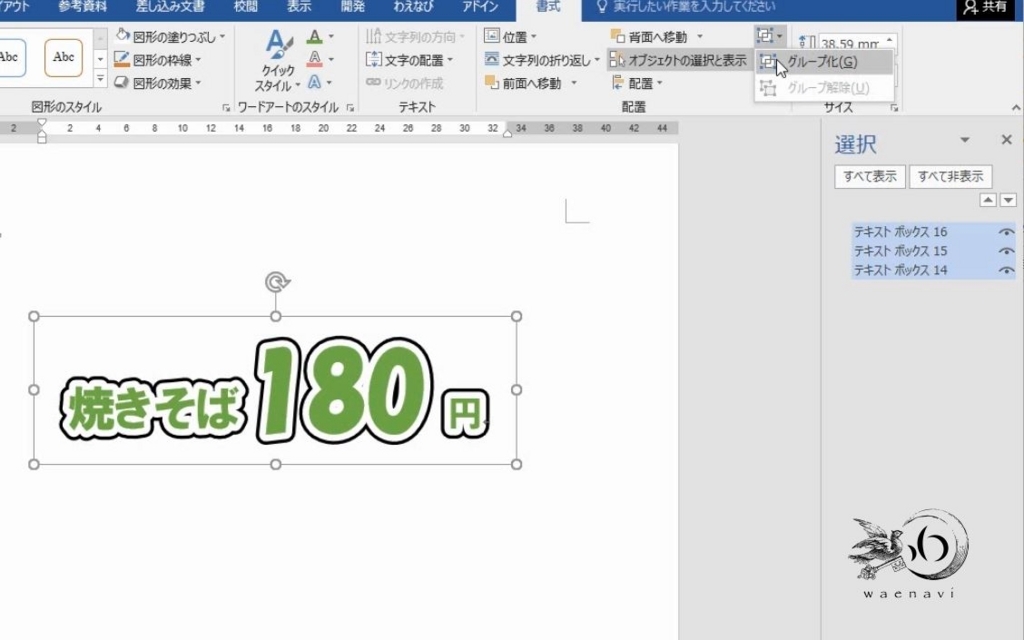
Word テキストボックスをリンク 接続 する いきなり答える備忘録
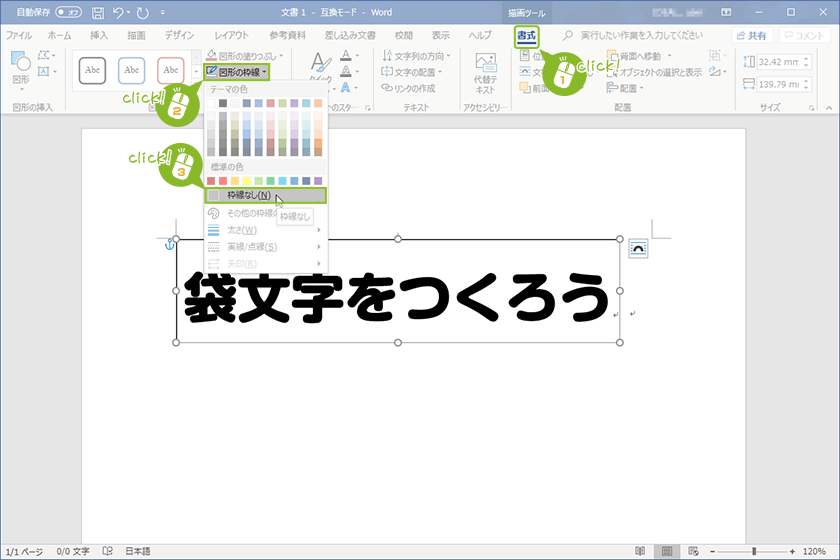
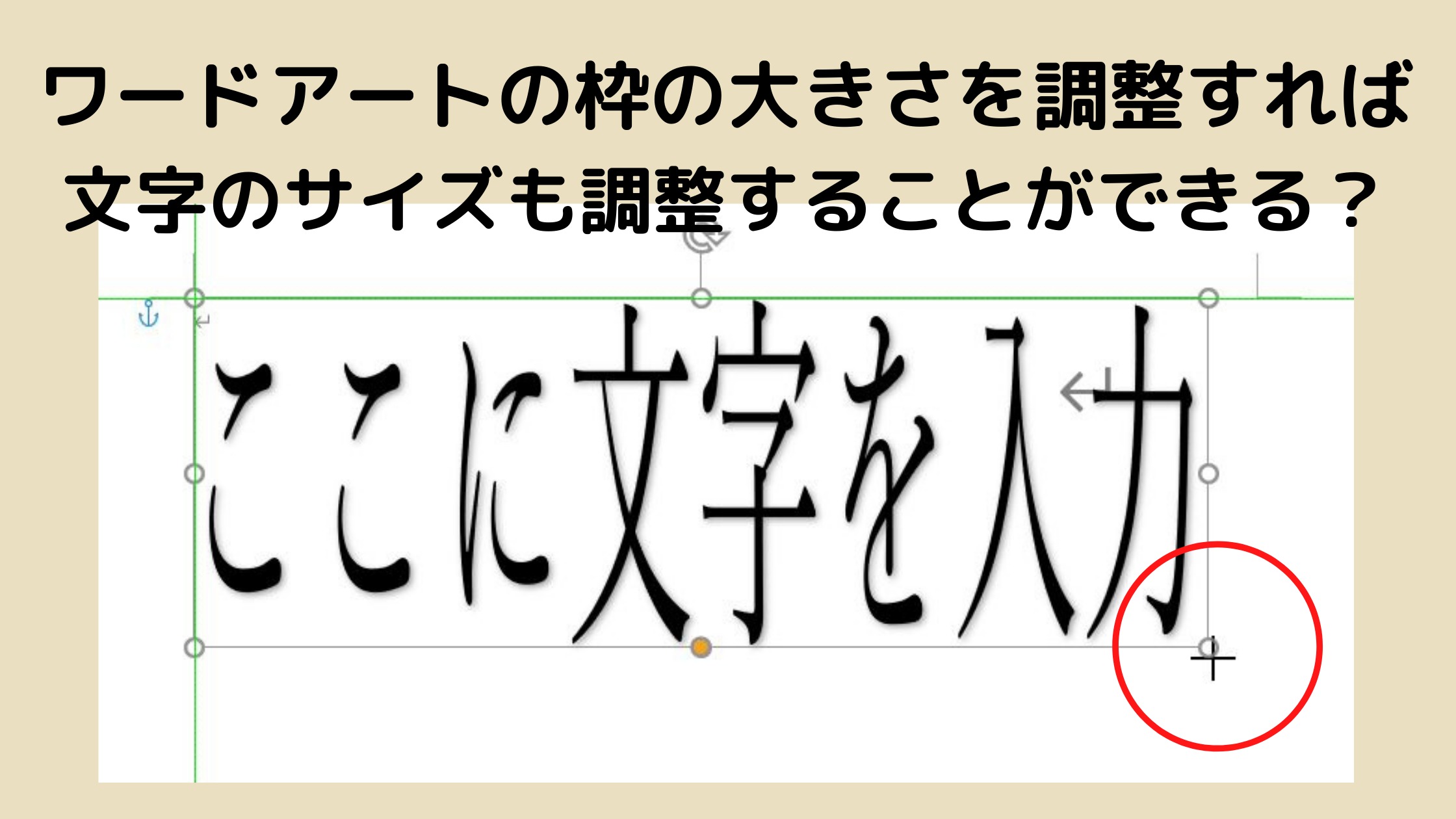
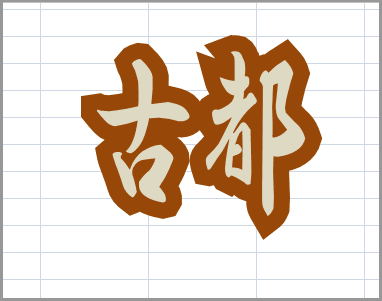
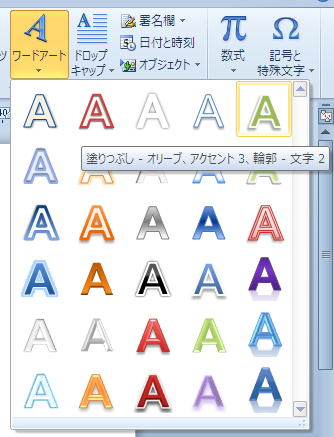
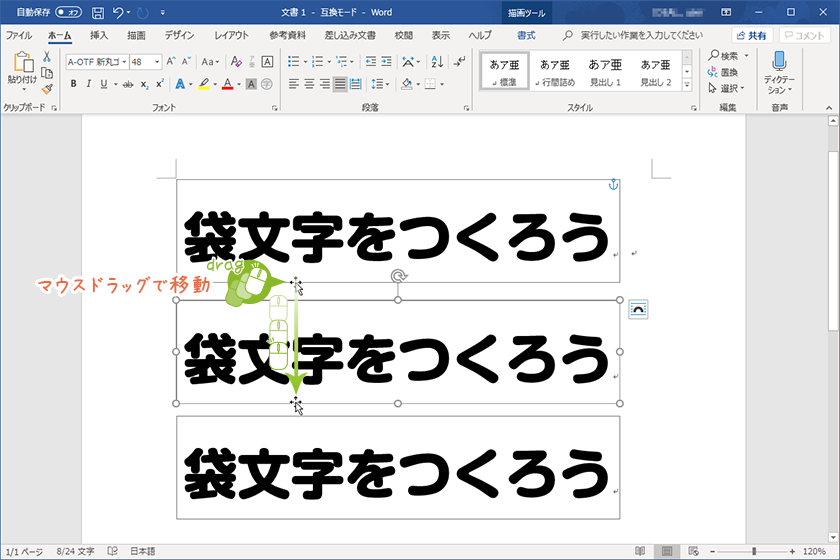
ステップ 1 Word文書を開く 曲げたい単語やフレーズが入っている文書ファイルを開きます。 2 単語やフレーズを選択する 曲げたい単語やフレーズをマウスでドラッグして選択します。 3 挿入 上手に見える! Wordで袋文字の作り方 この記事ではWordで袋文字を作る方法についてご紹介します。 WordでPOPなどを作るとどこかWordっぽさのようなものが出てしまいますよ これで文字が枠に合ったサイズになります。 枠のハンドルをドラッグすると、文字を拡大/縮小できます。 ただし一定のサイズより小さくはできません。 枠の下に表示されるオレンジ
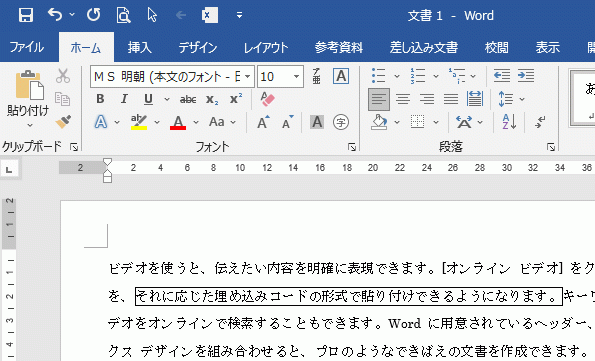
囲み線を使い枠で囲む 囲む文字を選択します。 リボンのホーム~フォントグループの囲み線をクリックします。 これで枠を囲むことができました。 ただ行単位になります。 線種「枠選択」する ④ 文字全体を「枠選択」する。 「枠選択」は、マウスポインターを枠線に乗せ、ポインターが選択矢印(十字矢印と白抜きの大きな矢印)に変わったところでクリックすると選択できる 今回のおさらい 文字間隔を詰めるには「ホームタブ」→「フォント」→「詳細設定」→文字間隔を「狭く」に 文字間隔の右にある「間隔」では、文字間隔を数値で指定できる Word・
Word 文字 枠線で囲むのギャラリー
各画像をクリックすると、ダウンロードまたは拡大表示できます
 |  |  |
 |  |  |
 | |  |
「Word 文字 枠線で囲む」の画像ギャラリー、詳細は各画像をクリックしてください。
 |  |  |
 |  | |
 |  |  |
「Word 文字 枠線で囲む」の画像ギャラリー、詳細は各画像をクリックしてください。
 |  |  |
 |  |  |
 |  |  |
「Word 文字 枠線で囲む」の画像ギャラリー、詳細は各画像をクリックしてください。
 |  |  |
 |  | |
 |  | |
「Word 文字 枠線で囲む」の画像ギャラリー、詳細は各画像をクリックしてください。
 |  |  |
 |  |  |
 |  |  |
「Word 文字 枠線で囲む」の画像ギャラリー、詳細は各画像をクリックしてください。
 |  |  |
 |  |  |
 |  |  |
「Word 文字 枠線で囲む」の画像ギャラリー、詳細は各画像をクリックしてください。
 |  |  |
 |  | |
 |  |  |
「Word 文字 枠線で囲む」の画像ギャラリー、詳細は各画像をクリックしてください。
|  |  |
 |  |  |
 |  |  |
「Word 文字 枠線で囲む」の画像ギャラリー、詳細は各画像をクリックしてください。
 |  |  |
 |  |  |
 |  |  |
「Word 文字 枠線で囲む」の画像ギャラリー、詳細は各画像をクリックしてください。
 |  |  |
 |  |  |
 |  |  |
「Word 文字 枠線で囲む」の画像ギャラリー、詳細は各画像をクリックしてください。
 |  |  |
 |  |  |
 |  |  |
「Word 文字 枠線で囲む」の画像ギャラリー、詳細は各画像をクリックしてください。
 |  |  |
 |  |
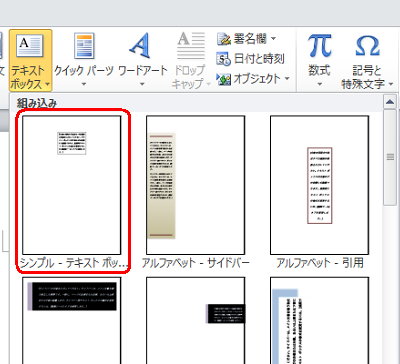
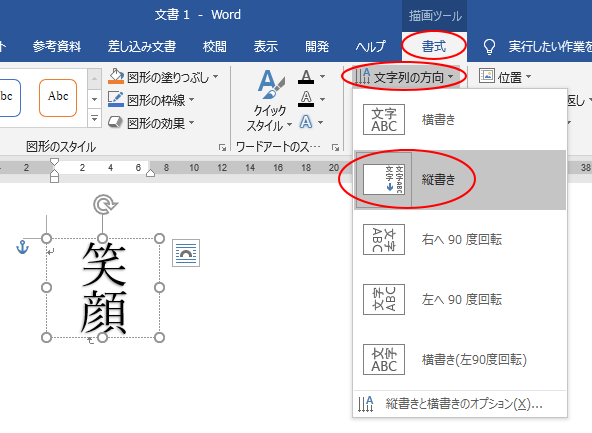
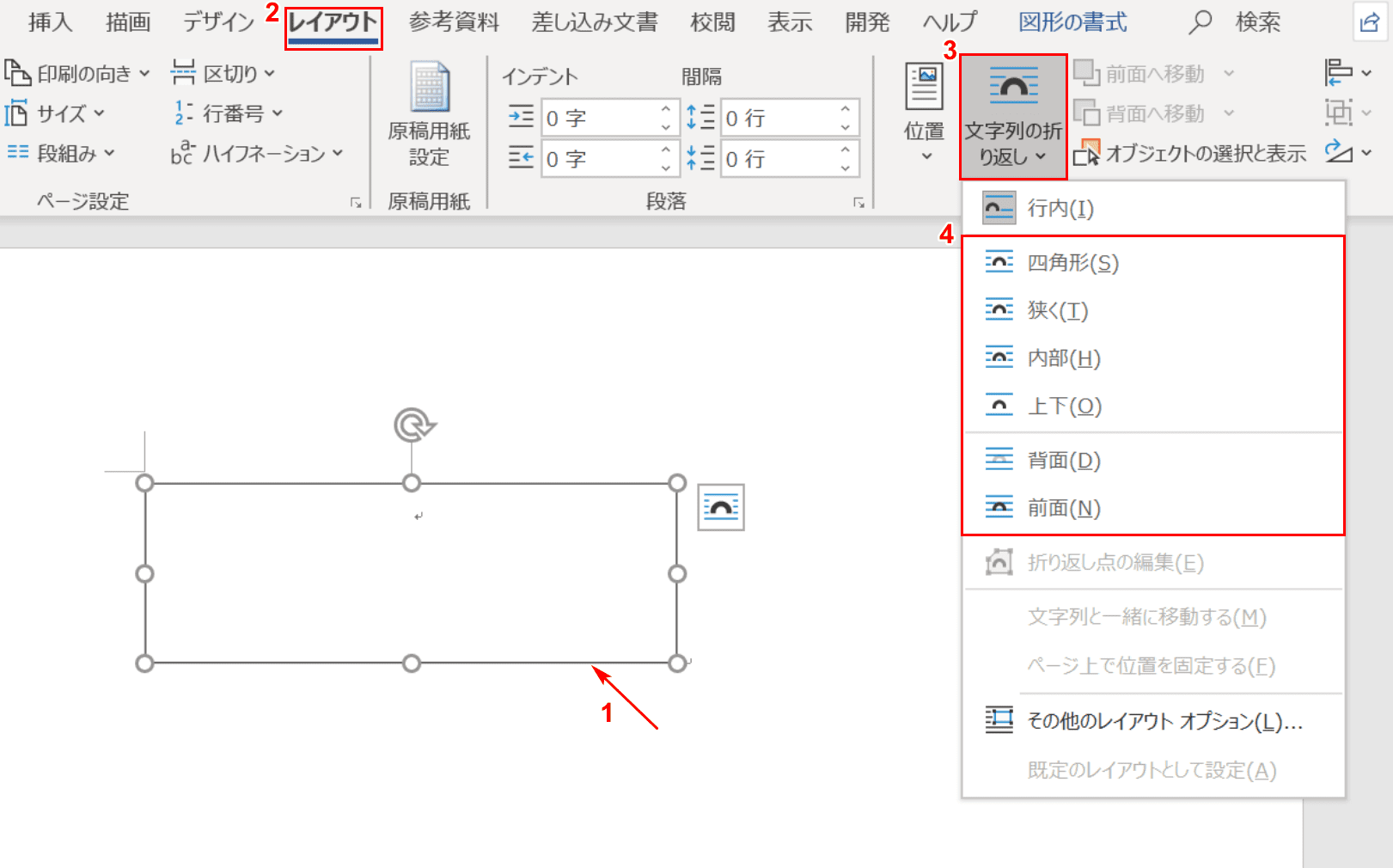
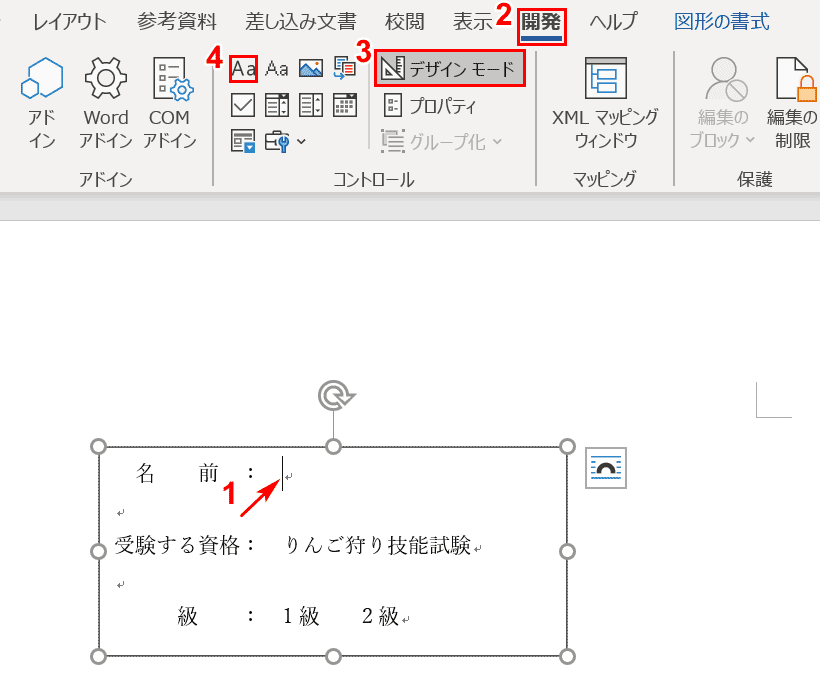
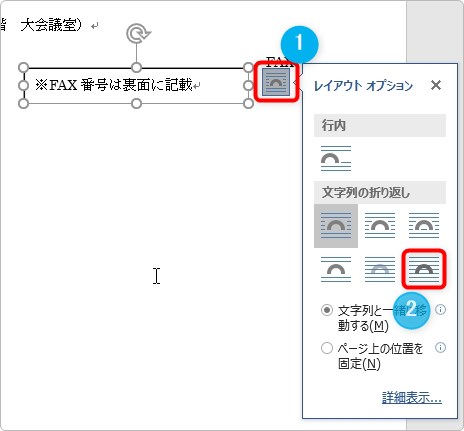
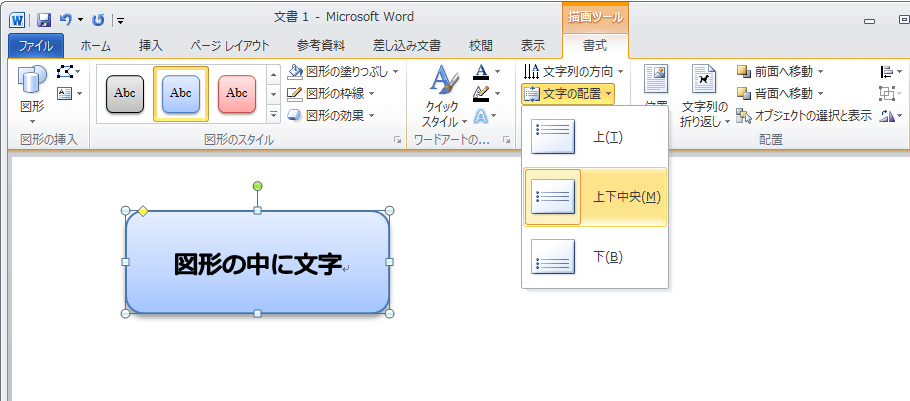
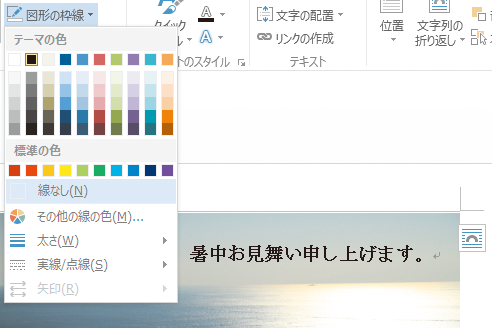
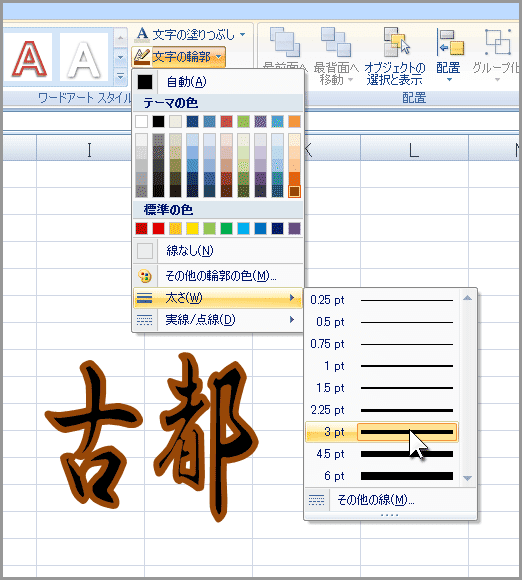
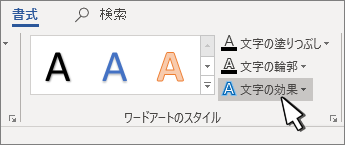
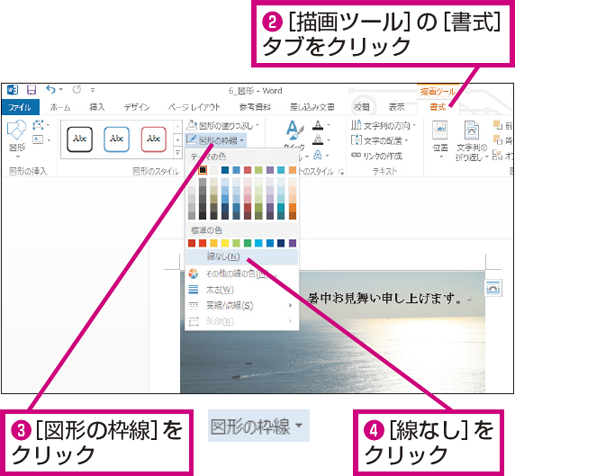
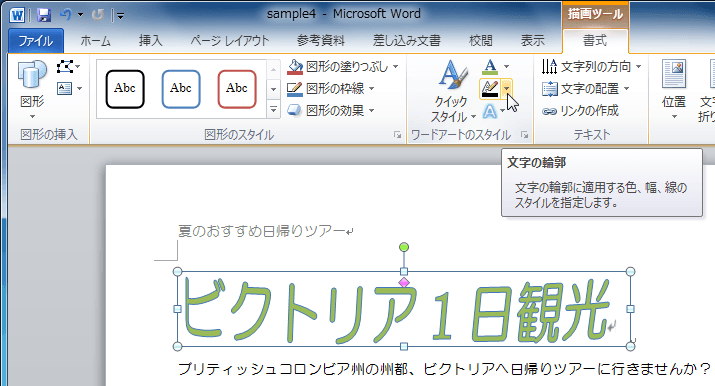
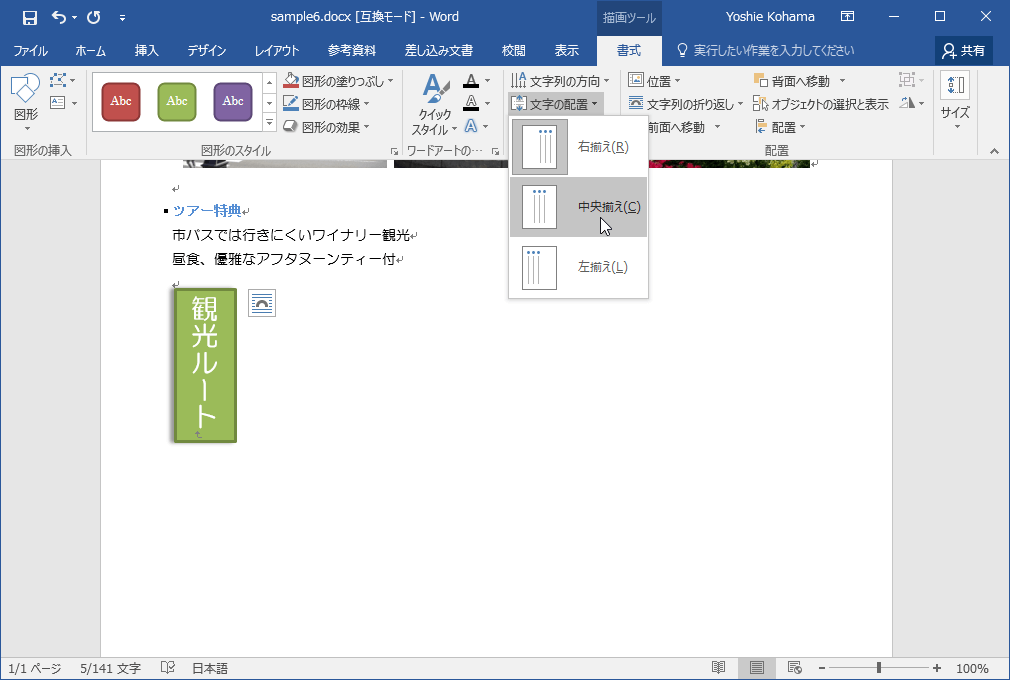
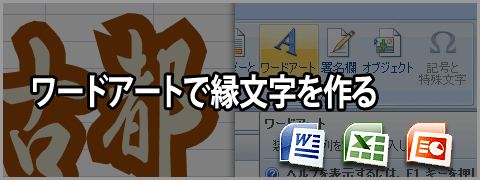
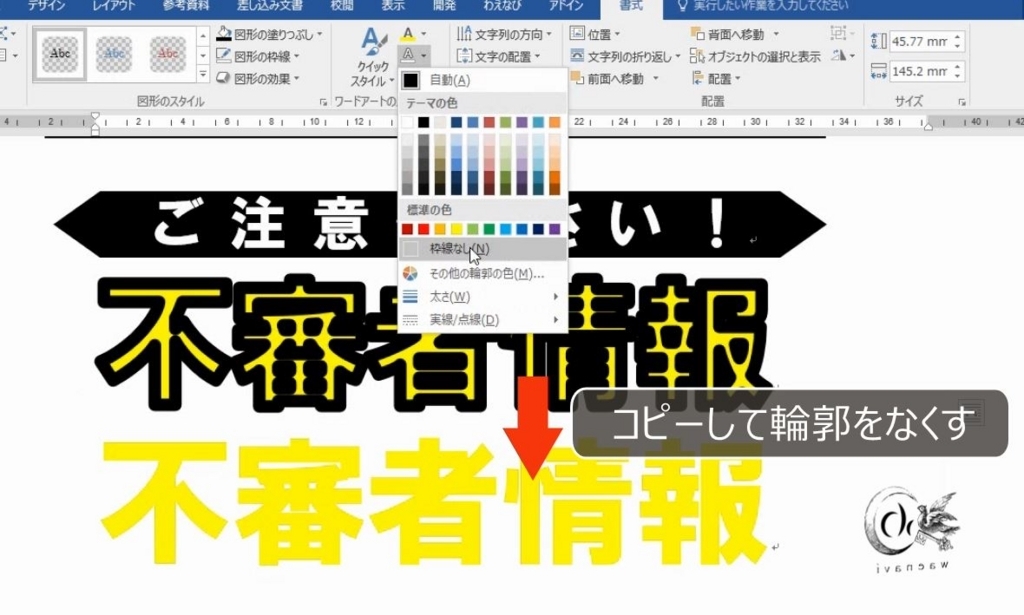
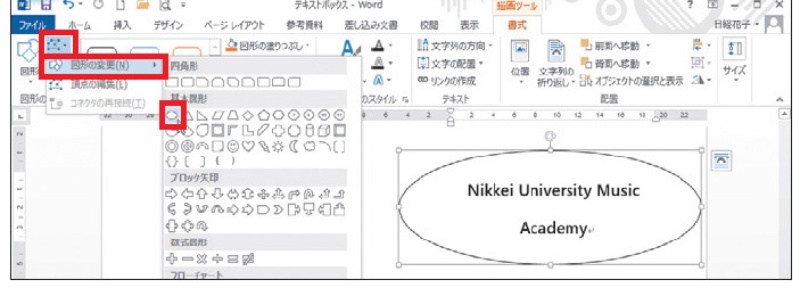
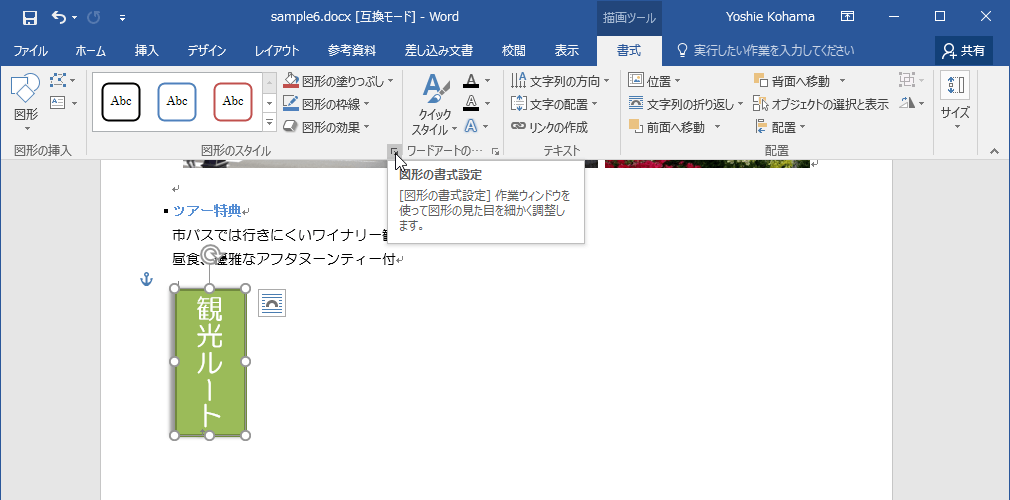
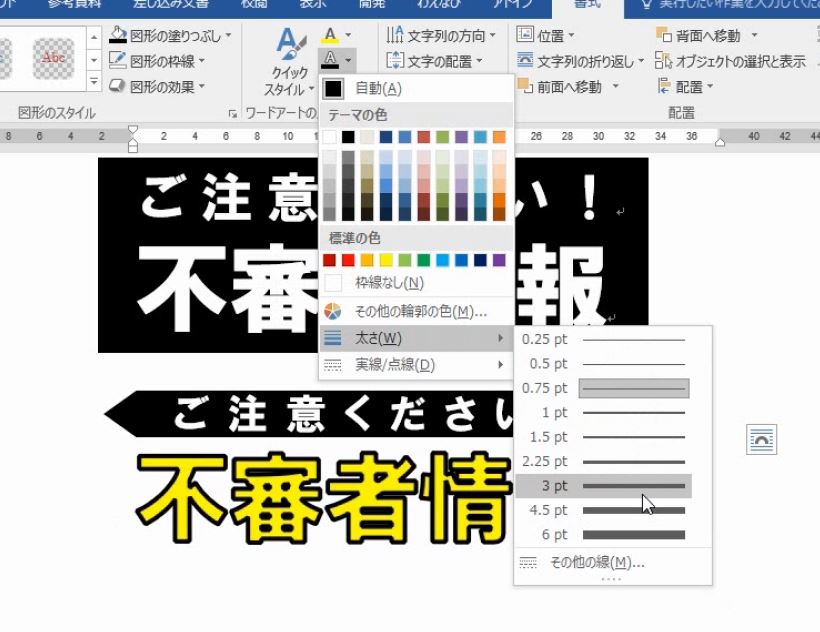
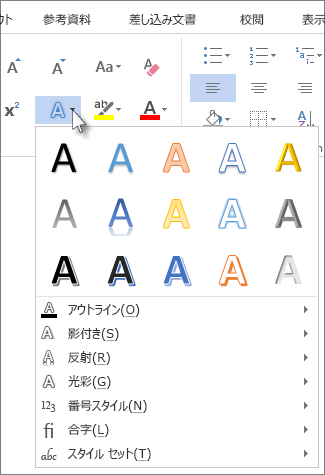
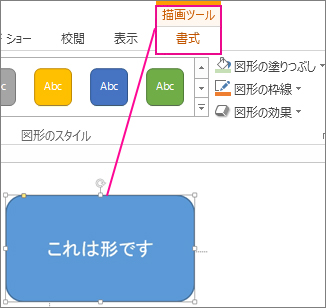
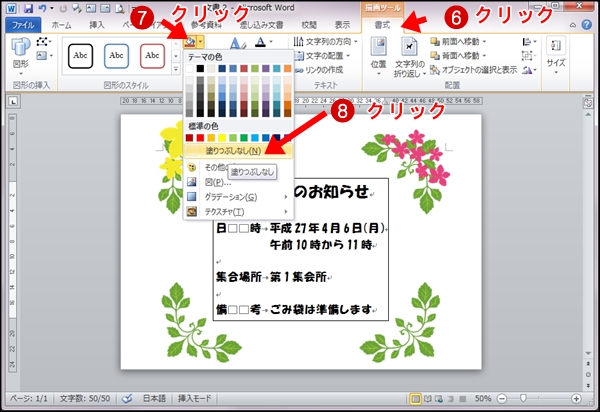
縁取り文字を作る方法その1 縁取り文字を作る方法のその1は文字の枠線を変更する方法です。 ここで使用するテキストボックスは次の記事で紹介している設定を行っています。 この Word FAQ: 図形の中に文字を入れるには? Word 16:作業中の文書を電子メールに添付するには;
Incoming Term: word 文字 枠, word 文字 枠線, word 文字 枠で囲む, word 文字 枠内, word 文字 枠囲み, word 文字 枠線で囲む, word 文字 枠 色, word 文字 枠 消す, word 文字 枠の中央, word 文字 枠外, word 文字 枠をつける, word 文字 枠線 消す,
コメント
コメントを投稿